Comment Livrer des Photos aux Clients Professionnellement (Guide 2025)

Envoyer des photos aux clients ne devrait pas être stressant. Ce guide pratique 2025 montre comment livrer des photos aux clients professionnellement avec 4ShootOps — avec des galeries personnalisées, des liens sécurisés, l'épreuvage client et l'automatisation qui vous fait gagner des heures chaque mois.

Tutoriel Vidéo

Regardez la démo complète étape par étape

Découvrez l'ensemble du flux de travail de livraison de photos en action — de l'inscription à la création de galerie client. Ce tutoriel de 15 minutes couvre tout ce que vous lirez dans ce guide.

15 min

Résumé Rapide

  • Objectif: un flux de travail de livraison de photos fiable, rapide et professionnel que les clients ne peuvent pas gâcher.
  • Étapes principales: Créer un événement → Télécharger des photos → Créer un partage de galerie → Protéger l'accès → Envoyer le lien → Suivre les vues et téléchargements.
  • Pourquoi 4ShootOps: conçu spécialement pour les photographes — galerie en ligne pour photographes, épreuvage, liens expirants et analyses en un seul endroit.

Pourquoi la Livraison de Photos Est Toujours un Problème en 2025

Encore aujourd'hui, de nombreux photographes bricolent avec des pièces jointes par email, des archives ZIP et des outils de partage de fichiers génériques. Le résultat est un processus fragile qui déroute les clients et vous coûte du temps. Si vous recherchez comment livrer des photos aux clients, vous connaissez déjà les points douloureux :

  • Limites de taille de fichier: les limites d'email sont minuscules ; les galeries et RAW les dépassent instantanément.
  • Compression et perte de qualité: les applications de messagerie réduisent les fichiers et suppriment les métadonnées.
  • Expérience désordonnée: dossiers non structurés, nomenclature peu claire, pas d'aperçu — les clients se perdent.
  • Sécurité et contrôle: liens ouverts, pas d'expiration, et pas de traçabilité.
  • Suivis: "Pouvez-vous renvoyer le lien ?" est un classique qui fait perdre du temps.

4ShootOps est conçu pour mettre fin à cette phase de "livraison DIY" : galeries client personnalisées, contrôle d'accès et un flux de travail de livraison de photos simple conçu spécifiquement pour les photographes.

Ce Qu'il Faut Rechercher dans une Plateforme de Livraison de Photos

Avant de choisir un outil, évaluez-le comme un pro. Une solution de livraison professionnelle devrait exceller dans :

  • 🔒 Sécurité et contrôle d'accèsmots de passe, liens expirants, OTP optionnel.
  • Vitesse et automatisationtélécharger une fois, partager instantanément, rappels automatiques.
  • 🖼️ Galeries personnaliséesvotre logo, couleurs et une expérience de visionnage propre.
  • 💾 Fichiers de qualité maximalepas de compression, téléchargements sans perte.
  • 🧭 Navigation simpleminiatures claires, recherche et filtres.
  • 📊 Analysesqui a ouvert le lien, quand, et ce qui a été téléchargé.
  • 🧾 Support d'épreuvagefavoris des clients, commentaires et outils de sélection.
  • 🔗 Partager lien photoURL courtes et QR codes qui fonctionnent sur n'importe quel appareil.

4ShootOps a été conçu pour répondre à ces critères pour les photographes du monde réel — mariages, familles, portraits, lifestyle et petits studios.

Commencer Gratuitement

Guide Étape par Étape : Livrer des Photos aux Clients avec 4ShootOps

Voici un flux de travail pratique que vous pouvez copier aujourd'hui. Il remplace les pièces jointes par email et les outils ad hoc par une méthode cohérente et professionnelle.

Étape 1 — Inscription et Onboarding Complet

Allez sur app.4shootops.com/signup et créez votre compte :

  • Entrez votre nom complet (ex : John Photographe)
  • Fournissez votre adresse email pour la connexion
  • Créez un mot de passe sécurisé — le système vérifie la robustesse en temps réel
  • Cliquez sur Créer un Compte — votre compte est créé instantanément
Formulaire d'inscription vide avec nom, email et champs de mot de passe

Formulaire d'inscription vide

Formulaire d'inscription rempli prêt à soumettre

Formulaire d'inscription rempli avec données utilisateur

Après l'inscription, vous verrez un écran de bienvenue qui présente 4ShootOps et vous guide à travers le processus de configuration. Cliquez sur Commencer pour continuer.

Écran d'accueil Bienvenue sur 4ShootOps

Écran de bienvenue avec bouton Commencer

L'assistant d'intégration comporte 8 étapes qui configurent votre espace de travail :

Étape 2/8 : Configuration de l'Organisation

Entrez le nom de votre studio, sélectionnez le secteur (Photographie/Vidéographie) et choisissez la taille de l'équipe.

Formulaire de configuration d'organisation vide

Formulaire de configuration d'organisation

Formulaire d'organisation rempli avec détails du studio

Configuration d'organisation complétée

Étape 3/8 : Profil et Fuseau Horaire

Votre nom est pré-rempli. Ajoutez un téléphone (optionnel) et sélectionnez le fuseau horaire — détecté automatiquement mais ajustable pour une planification correcte.

Configuration de profil avec sélection de fuseau horaire

Configuration de profil et fuseau horaire

Étape 4/8 : Types de Contenu

Sélectionnez Photographie, Vidéographie ou les deux — définit le type de contenu que vous livrez aux clients.

Sélection de type de contenu

Sélection de type de contenu

Étape 5/8 : Délai de Livraison

Définissez le délai de livraison typique (1-30 jours, par défaut 7). C'est la valeur par défaut — vous pouvez personnaliser par projet.

Curseur de délai de livraison

Configuration du délai de livraison

Étape 6/8 : Paramètres de Rappel

Configurez les rappels automatiques avant l'expiration du contenu (1 semaine, 3 jours, 1 jour) et choisissez l'action post-expiration (supprimer ou archiver).

Paramètres de rappel

Paramètres de rappel

Étape 7/8 : Préférences de Notification

Choisissez les types de notification (contenu prêt, rappels de téléchargement, alertes de téléchargement partiel) et la fréquence (hebdomadaire/bimensuelle/mensuelle).

Préférences de notification

Préférences de notification

Étape 8/8 : Vérifiez Vos Paramètres

Vérifiez toute votre configuration : organisation, types de contenu, délai de livraison et notifications. Cliquez sur Terminer la Configuration pour finaliser.

Résumé Vérifiez Vos Paramètres

Vérifier les paramètres avant finalisation

Après avoir terminé l'assistant en 8 étapes, vous arrivez sur votre tableau de bord personnalisé — entièrement configuré et prêt à livrer des photos professionnellement.

Tableau de bord 4ShootOps après l'intégration

Votre tableau de bord personnalisé

💡 Conseil Pro : L'intégration en 8 étapes prend environ 2 minutes mais vous fait gagner des heures plus tard. Vos délais de livraison, paramètres de rappel et préférences de notification s'appliquent automatiquement à toutes les galeries client — créant une expérience professionnelle cohérente.

Étape 1.5 — Assistant de Démarrage Rapide (Optionnel mais Recommandé)

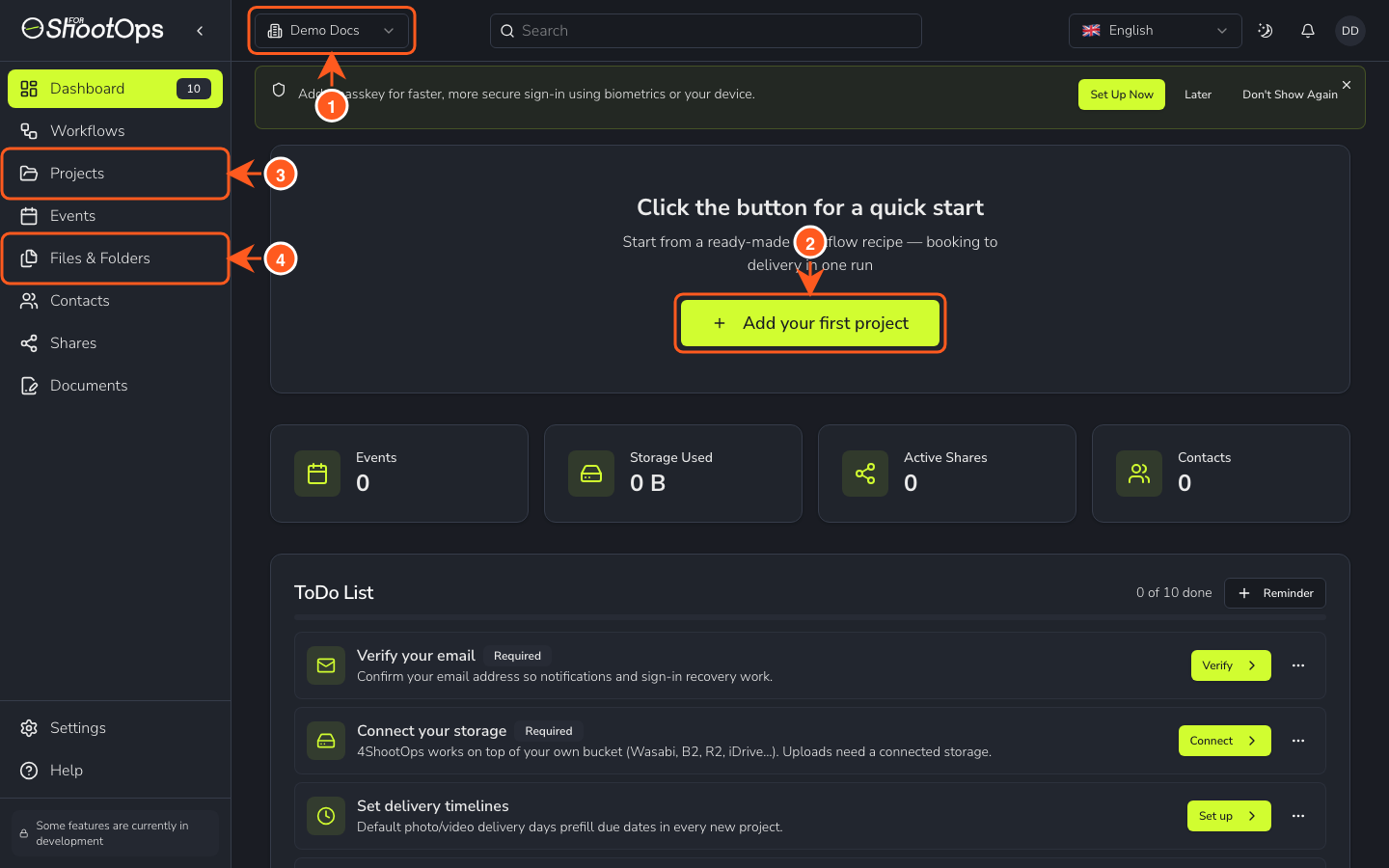
Sur votre tableau de bord, vous verrez un appel à l'action proéminent : "Cliquez sur le bouton pour un démarrage rapide". Cet assistant crée une séance complète — événement, contact et dossiers — en moins de 30 secondes.

Tableau de bord avec bouton Ajouter une nouvelle séance

Tableau de bord avec bouton de démarrage rapide

Assistant Étape 1 : Sélectionner Date et Heure

Cliquez sur Ajouter une nouvelle séance pour ouvrir l'assistant. Choisissez votre date de séance (ex : 16 novembre 2025), heure de début (17:00) et durée avec le curseur (2 heures → Heure de fin : 19:00).

Assistant sélection de date - vide

Étape 1 : Sélection de date et heure (vide)

Assistant sélection de date - rempli

Étape 1 : Date et heure remplies (16 novembre, 17:00, durée 2h)

Assistant Étape 2 : Sélectionner Type de Séance

Choisissez le type de contenu : Photo, Vidéo, ou Photo & Vidéo. Cela détermine quels dossiers sont créés automatiquement.

Assistant sélection de type de séance

Étape 2 : Choisir Photo, Vidéo ou les deux

Assistant Étape 3 : Ajouter Contact Client

Cliquez sur Ajouter un Contact et remplissez les détails du client : Nom, Email (requis), Téléphone, Société. Vous pouvez ajouter plusieurs contacts si nécessaire.

Assistant formulaire de contact - vide

Étape 3 : Formulaire de contact (vide)

Assistant formulaire de contact - rempli

Étape 3 : Contact rempli avec données client

Succès : Tout Créé Automatiquement

Cliquez sur Créer la Séance et vous verrez : "Séance Créée avec Succès - Votre séance a été créée et les dossiers sont prêts pour le contenu."

Dialogue de séance créée avec succès

Dialogue de succès avec bouton Voir la Séance

L'assistant a automatiquement créé :

  • Événement avec date, heure et durée
  • Contact avec toutes les informations du client
  • 4 Dossiers prêts pour le contenu : Vidéo Montée, Rushes Bruts, Photos RAW, Photos Retouchées
Page d'événement créé montrant détails, contacts et 4 dossiers

Page d'événement avec contact créé automatiquement et 4 dossiers

⚡ Pourquoi Utiliser l'Assistant ? Il vous fait gagner 5-10 minutes par séance en automatisant la création d'événements, la gestion des contacts et la configuration de la structure de dossiers. Pour les photographes gérant plus de 10 séances par mois, cela représente des heures économisées chaque mois.

Étape 2 — Créer un Événement (Méthode Manuelle)

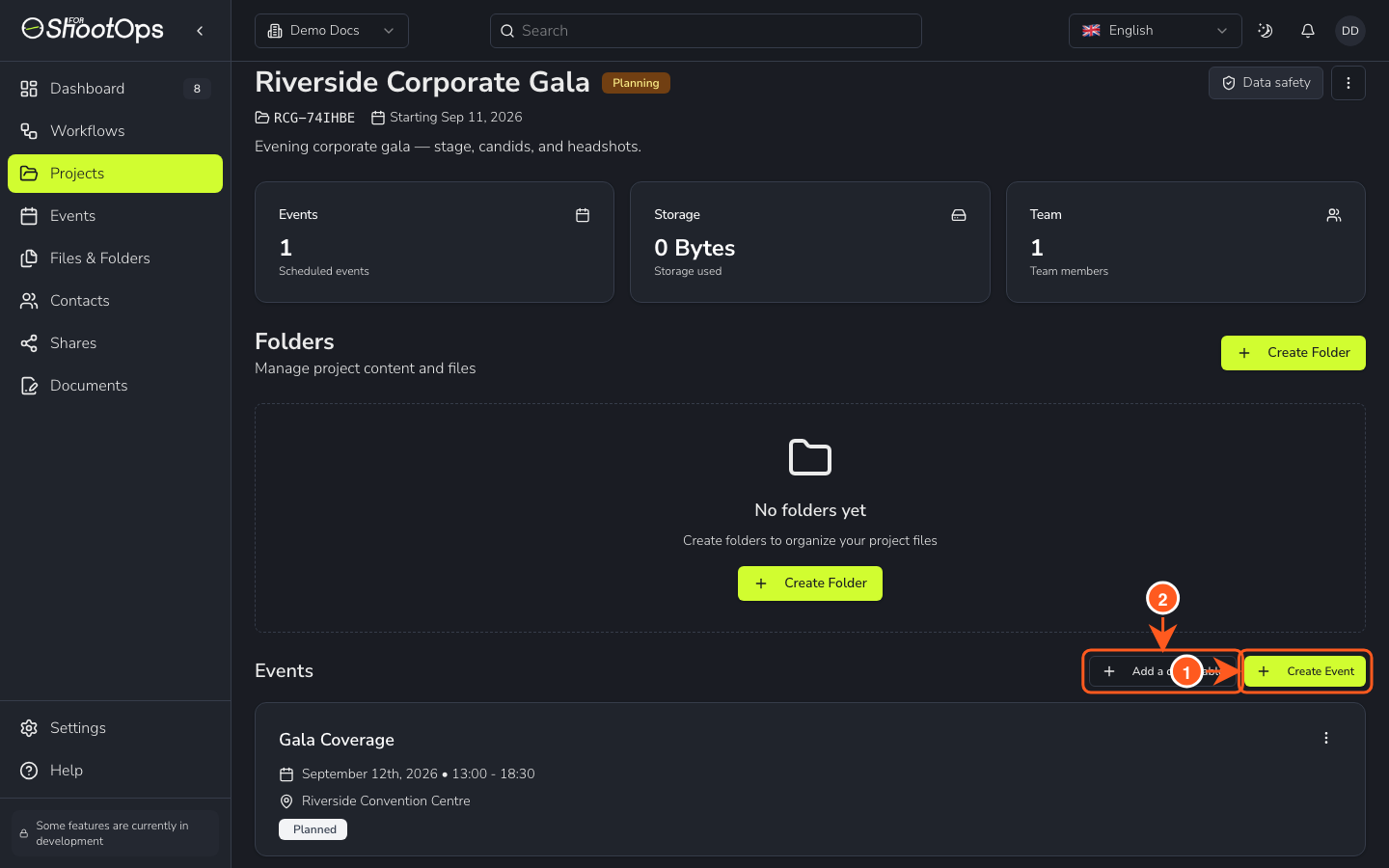
Si vous avez besoin de plus de contrôle que ce que l'assistant fournit, utilisez le formulaire complet de création d'événement. Naviguez vers Événements dans la barre latérale et cliquez sur Ajouter un Événement.

Calendrier d'événements avec vues Mois/Semaine/Jour/Liste

Calendrier d'événements avec options de vue

Le Formulaire d'Événement Complet

Le formulaire s'ouvre avec plusieurs sections pour une configuration d'événement complète :

Formulaire de création d'événement vide montrant toutes les sections

Formulaire Créer un Événement (vide)

Section 1 : Informations de Base

  • Nom de l'Événement : ex. "Mariage Smith 2025"
  • Type d'Événement : Séance Photo, Séance Vidéo, Photo + Vidéo, Livraison de Contenu, ou Réunion
  • Description : Notes optionnelles sur le projet
Section informations de base remplie

Informations de Base remplies

Section 2 : LieuAjoutez le nom du lieu et l'adresse (optionnel mais utile pour la coordination sur site).

Section 3 : Planification

  • Date de l'Événement : Choisir dans le calendrier
  • Événement toute la journée : Cochez ceci pour les séances d'une journée complète (8:00 AM - 10:00 PM)
  • OU spécifiez l'heure : Heure de Début (ex. 10:00), curseur de Durée (ex. 2h), Heure de Fin calculée automatiquement

Section 4 : ParticipantsAjoutez des contacts clients avec Nom, Email, Téléphone, Société et Rôle. Vous pouvez ajouter plusieurs contacts.

Sections planification et participants remplies

Planification et Participants remplis (vue défilée)

Click Créer un Événement to finish.

La Page d'Événement Créé

Après création, vous verrez la page de détails de l'événement avec :

  • Détails : Heure de début/fin, durée
  • Contacts (1) : Le participant que vous avez ajouté
  • Dossiers (0) : "Pas encore de dossiers" — vous devez créer les dossiers manuellement
Page d'événement créé montrant section dossiers vide

Événement créé sans dossiers (nécessite création manuelle de dossiers)

⚙️ Assistant vs Manuel : L'Assistant de Démarrage Rapide (Étape 1.5) crée automatiquement les dossiers nécessaires. La méthode manuelle vous donne un contrôle total mais nécessite une création de dossiers séparée. Choisissez selon votre flux de travail — vitesse vs personnalisation.

Étape 3 — Créer des Dossiers et Télécharger des Photos

Deux Façons de Créer des Dossiers

Méthode 1 : Depuis la Page d'ÉvénementSi vous avez créé un événement (Étape 2), ouvrez-le et cliquez sur Créer un Dossier dans la section Dossiers. Le dossier se lie automatiquement à cet événement.

Bouton Créer un Dossier sur page d'événement

Créer un Dossier depuis la page d'événement (lien automatique à l'événement)

Méthode 2 : Depuis la Page Fichiers et DossiersNaviguez vers Fichiers et Dossiers dans la barre latérale et cliquez sur Créer un Dossier en haut. Vous pouvez éventuellement le lier à un événement ou le laisser autonome.

Page Fichiers et Dossiers avec dossiers existants

Page Fichiers et Dossiers (affiche tous les dossiers)

Remplir le Formulaire de Dossier

Le formulaire Créer un Dossier comporte quatre champs :

  • Nom du Dossier : ex. "Dossier Démo 2025"
  • Description : Notes optionnelles sur le dossier
  • Type de Dossier : Choisissez parmi Photos RAW, Photos Retouchées, Vidéo Brute ou Vidéo Montée
  • Événement : Lier à un événement spécifique ou sélectionner "Aucun événement"
Formulaire de création de dossier vide

Formulaire de dossier vide

Menu déroulant de type de dossier montrant 4 options

Menu déroulant Type de Dossier (Photos RAW, Photos Retouchées, Vidéo Brute, Vidéo Montée)

Menu déroulant d'événement montrant les événements disponibles

Menu déroulant de sélection d'événement

Formulaire de dossier complété prêt à soumettre

Formulaire rempli : "Dossier Démo 2025" (Photos Retouchées, lié au Mariage Smith 2025)

Télécharger des Fichiers dans Votre Dossier

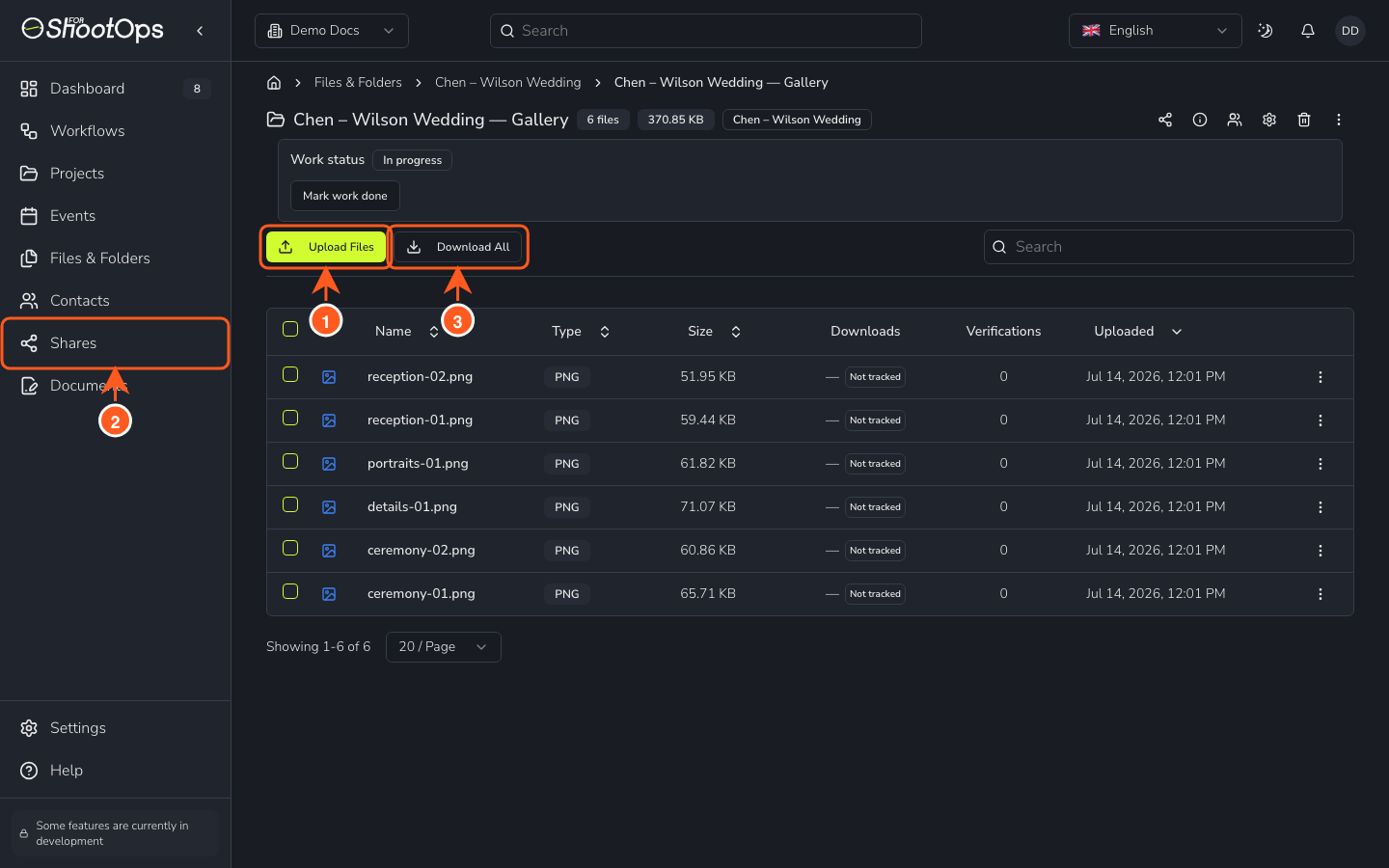
Après avoir créé le dossier, vous verrez un état vide avec un bouton Télécharger des Fichiers. Les statistiques du dossier montrent 0 fichiers et 0 octets de taille totale.

Dossier vide avec bouton Télécharger des Fichiers

Nouveau dossier prêt pour les téléchargements (0 fichiers, 0 octets, 0 liens de partage)

Cliquez sur Télécharger des Fichiers pour ouvrir la zone de glisser-déposer avec une grande zone de téléchargement en pointillés :

  • Glissez-déposez des fichiers directement dans la zone en pointillés
  • Ou cliquez sur "Sélectionner des Fichiers" pour parcourir votre ordinateur
  • Taille maximale de fichier : 100 Go par fichier
  • Formats supportés : JPG, PNG, RAW (ARW, CR2, NEF, etc.), MP4, MOV, et plus
Zone de téléchargement glisser-déposer

Zone glisser-déposer avec bouton "Sélectionner des Fichiers" (Taille maximale de fichier : 100 Go)

File d'Attente de Téléchargement et Suivi de Progression

Après avoir sélectionné des fichiers, ils apparaissent dans la file d'attente de téléchargement sous la zone de dépôt. La file d'attente affiche la progression de chaque fichier avec des contrôles détaillés :

  • Section de contrôles : boutons Pause de la File, Effacer Terminés, Effacer la File
  • Statistiques de la file de téléchargement : compteurs En File (0), Actif (0)
  • Chaque fichier affiche : Nom de fichier, taille, statut (Terminé ✓), et bouton de suppression (×)
File d'attente de téléchargement montrant 6 fichiers en file

File d'attente de téléchargement : 6 fichiers de captures d'écran d'assistant en file pour téléchargement (step-01 à step-06)

Les fichiers se téléchargent automatiquement. Chaque fichier affiche une progression en temps réel avec des coches vertes au fur et à mesure qu'ils se terminent :

Téléchargements actifs avec indicateurs de progression

Téléchargement en cours : Fichiers 1-4 terminés (✓ vert), fichier 5 en cours de téléchargement, fichier 6 en file

Une fois tous les téléchargements terminés, les statistiques du dossier se mettent à jour automatiquement et vous pouvez fermer la boîte de dialogue de téléchargement :

Tous les téléchargements terminés

Les 6 fichiers téléchargés avec succès (714,16 Ko au total) — statistiques de dossier mises à jour

💡 Téléchargements Reprenables : Si votre connexion tombe en milieu de téléchargement, 4ShootOps reprend automatiquement lorsque vous êtes de nouveau en ligne. Vous pouvez même fermer votre navigateur — les téléchargements continuent en arrière-plan et reprennent là où ils se sont arrêtés. Parfait pour les gros fichiers RAW ou les connexions instables.

📁 Conseil d'Organisation de Dossiers : Créez des dossiers séparés pour différents types de livrables : "Highlights", "Galerie Complète", "Réseaux Sociaux", "Fichiers RAW". Cette structure facilite la recherche pour les clients et accélère leur processus de sélection.

Étape 3.5 — Gérer les Contacts

Avant de partager des fichiers, il est important d'avoir vos clients organisés dans une base de données de contacts centralisée. 4ShootOps fournit un système de Contacts puissant où vous pouvez stocker toutes les informations client, suivre les interactions et accéder rapidement aux détails de n'importe quel projet.

Vue d'Ensemble de la Liste de Contacts

La page Contacts affiche tous vos clients dans un format de tableau propre avec :

  • Nom et Avatar : Identification visuelle de chaque contact
  • Société : Nom de l'entreprise ou de l'organisation
  • Email et Téléphone : Méthodes de contact principales
  • Tags : Étiquettes personnalisées (vip, premium, client, créé-par-assistant, etc.)
  • Activité : Nombre d'événements liés et d'interactions
Page de liste de contacts montrant tous les clients

Page Contacts : Vue tableau avec recherche, tags et suivi d'activité

Recherche Rapide

Utilisez la barre de recherche en haut pour filtrer instantanément les contacts par nom, société ou email. Par exemple, taper "John Wick" n'affiche que les enregistrements correspondants — parfait lorsque vous avez des centaines de clients.

Recherche de contact filtrant les résultats

Recherche en action : Trouver "John Wick" dans la base de données de contacts

Créer un Nouveau Contact

Cliquez sur Ajouter un Contact pour ouvrir le formulaire de création. Vous remplirez :

Formulaire de contact vide

Formulaire Nouveau Contact avec tous les champs disponibles

Informations de Base:

  • Nom : Nom complet (ex. "John Wick")
  • Email : Adresse email principale pour la communication
  • Téléphone : Format international recommandé (ex. +12345678911)
  • Société : Nom de l'entreprise ou de l'organisation (ex. "Continental")

Poste/Rôle: Choisissez parmi 5 catégories prédéfinies :

  • Client : Votre client principal (le plus courant pour les séances)
  • Assistant : Assistants photographes ou seconds photographes
  • Fournisseur : Prestataires de services (fleuristes, lieux, etc.)
  • Partenaire : Partenaires commerciaux ou collaborateurs
  • Autre : Tout autre type de contact
Menu déroulant de poste montrant les options de rôle

Sélecteur de poste avec 5 catégories de rôle

Détails Supplémentaires:

  • Notes : Champ de texte libre pour les détails importants sur le client
  • Tags : Étiquettes personnalisées pour l'organisation (vip, premium, urgent, etc.)
Formulaire de contact complètement rempli

Formulaire rempli : Tous les champs complétés avec informations client et tags

Cliquez sur Créer et le système enregistre le contact, puis vous redirige vers la liste de contacts où votre nouvelle entrée est maintenant visible :

Liste de contacts avec contact nouvellement créé

Succès : Le nouveau contact "John Wick" apparaît dans le tableau avec tous les détails

💡 Conseil Pro : Les contacts créés via l'Assistant de Démarrage Rapide reçoivent automatiquement un tag "créé-par-assistant" et se lient à leur événement. Les contacts manuels vous donnent plus de contrôle sur les tags et les notes pour une meilleure organisation.

📊 Suivi d'Activité : Chaque contact affiche les événements liés dans la colonne Activité. Cela vous aide à voir rapidement combien de projets vous avez faits pour un client et à accéder à leur historique complet en un clic.

Étape 3.8 — Créer des Liens de Partage pour la Livraison Client

Une fois vos fichiers organisés dans des dossiers, il est temps de les partager avec les clients. 4ShootOps fournit un système de Liens de Partage puissant qui vous donne un contrôle complet sur la sécurité, les permissions et l'expérience client.

Naviguer vers le Dossier

Ouvrez le dossier contenant les fichiers que vous souhaitez partager. Vous verrez l'en-tête du dossier avec les statistiques de fichiers (6 fichiers, 179,37 Mo, 2 liens de partage existants) et les boutons d'action : Partager, Modifier, Supprimer.

Page de dossier avec bouton Partager

Dossier Démo 2025 : 6 fichiers (photos ARW), bouton Partager en haut à droite

Ouvrir la Boîte de Dialogue de Partage

Cliquez sur le bouton Partager pour ouvrir la boîte de dialogue Liens de Partage. Passez à l'onglet Liens pour voir les partages existants dans un tableau avec des colonnes :

  • Dossier : Quel dossier est partagé (6 fichiers)
  • Statut : Badge Actif (violet)
  • Sécurité : Icône de lien public
  • Permissions et Activité : Téléchargements (0-2), Vues (0-9), Favoris (0), Commentaires (0)
  • Créé et Expire : 3 nov 2025 / 17 nov 2025
  • Actions : Bouton de menu (⋮)
Dialogue Liens de Partage montrant les partages existants

Onglet Liens : Partages actifs avec suivi d'activité (téléchargements, vues)

Formulaire de Partage Rapide

Cliquez sur + Créer un Lien de Partage pour ouvrir le formulaire de Partage Rapide avec deux sections principales : Sécurité et Permissions.

Formulaire de création de Partage Rapide

Formulaire Partage Rapide : Dossier "Dossier Démo 2025", section Type de Sécurité visible

Options de Sécurité

La section Sécurité affiche trois options de boutons radio pour contrôler l'accès :

Section Type de Sécurité avec trois options

Type de Sécurité : Lien Public (par défaut), Protection par Mot de Passe, Vérification OTP

Lien PublicToute personne avec l'URL peut accéder aux fichiers. La description indique "Toute personne avec le lien peut accéder". Simple et pratique pour la plupart des livraisons.

Protection par Mot de PasseLorsqu'elle est sélectionnée, cette option révèle un champ de saisie de mot de passe avec la description "Mot de passe requis pour accéder". Parfait pour les séances sensibles ou le contenu de grande valeur.

Option de protection par mot de passe développée

Protection par Mot de Passe : Champ de mot de passe visible sous l'option radio

Vérification OTPLorsqu'elle est sélectionnée, affiche la description "Envoyer un code de vérification aux destinataires". L'option de sécurité la plus élevée pour les livraisons confidentielles nécessitant un code à usage unique via email ou SMS.

Option de vérification OTP

Vérification OTP : Affiche la description de livraison de code de vérification avec options Email/SMS

Contrôle Granulaire des Permissions

Sous Sécurité, la section Permissions vous permet de régler précisément ce que les clients peuvent faire avec quatre commutateurs à bascule :

  • Autoriser le Téléchargement — Activer/désactiver les téléchargements de fichiers (description : "Autoriser les destinataires à télécharger des fichiers")
  • Autoriser l'Upload — Laisser les clients télécharger leurs propres fichiers (description : "Autoriser les destinataires à télécharger de nouveaux fichiers")
  • Autoriser les Commentaires — Activer les retours et notes des clients (description : "Autoriser les destinataires à ajouter des commentaires")
  • Afficher les Métadonnées — Afficher les détails du fichier comme la taille et la date (description : "Afficher les détails et informations du fichier")
Section Permissions avec quatre commutateurs

Permissions : Téléchargement (ACTIVÉ, violet), Upload (DÉSACTIVÉ, gris), Commentaires (ACTIVÉ), Métadonnées (ACTIVÉ, violet)

Touche Personnelle et Expiration

Faites défiler vers le bas pour ajouter une zone de texte Message Personnalisé (Optionnel) pour personnaliser la livraison, et définir Expire dans jours avec une entrée numérique. Dans cet exemple : message "Voici vos photos de la séance ! Faites-moi savoir si vous avez des questions." avec expiration de 14 jours.

Formulaire de Partage Rapide complété

Entièrement configuré : Sécurité Lien Public, Téléchargement + Commentaires + Métadonnées ACTIVÉS, message personnalisé, expiration 14 jours

Succès ! URL de Partage Prête

Après avoir cliqué sur Créer un Lien de Partage, une boîte de dialogue de succès apparaît avec une icône de coche et le titre "Partage Créé !" :

  • ✅ Message de confirmation "Votre lien de partage est prêt à l'emploi"
  • 📋 Étiquette URL de Partage avec le lien complet dans un champ de texte en lecture seule
  • 📋 Bouton icône Copier (presse-papiers) pour copier l'URL instantanément
  • 🔗 Bouton icône Lien externe pour ouvrir la page de partage dans un nouvel onglet
  • Deux boutons d'action : "Créer un Autre Partage" (fantôme) et "Fermer" (violet primaire)
Dialogue de succès Partage Créé

Dialogue de succès : URL de Partage avec boutons copier et ouvrir

Après avoir fermé la boîte de dialogue de succès, vous revenez à l'onglet Liens de Partage où votre nouveau partage apparaît maintenant dans le tableau aux côtés des partages existants.

Tableau Liens de Partage avec partage nouvellement créé

Onglet Liens mis à jour : Nouveau partage ajouté au tableau (affichant maintenant 3 partages actifs pour Dossier Démo 2025)

Expérience Client : Page de Partage Public

Lorsque les clients ouvrent le lien de partage, ils voient une page de galerie publique propre sans authentification requise :

  • 💬 Bannière de message personnalisé en haut (fond violet) : "Voici vos photos de la séance ! Faites-moi savoir si vous avez des questions."
  • 📁 En-tête de dossier : titre "Dossier Démo 2025" avec description en dessous
  • 📊 Statistiques : "6 fichiers | Expire le 17 nov 2025"
  • 🎯 Quatre cartes de permission : Téléchargements (Autorisés), Uploads (Non autorisés), Commentaires (Autorisés), Métadonnées de Fichier (Visibles)
  • ⬇️ Boutons d'action : "Sélectionner des Fichiers" et "Tout Télécharger"
  • 🖼️ Grille de fichiers : Aperçus miniatures de 6 fichiers ARW avec boutons de téléchargement individuels
Page de partage public du point de vue client

Page de partage public : Bannière de message violet, cartes de permissions, 6 fichiers photo ARW en grille

Expérience de Téléchargement Sélectif

Lorsque les clients cliquent sur Sélectionner des Fichiers, l'interface passe en mode de sélection avec des cases à cocher sur chaque carte de fichier :

  • ✅ Des superpositions de cases à cocher apparaissent sur chaque miniature de fichier
  • 🔢 Les fichiers sélectionnés affichent des coches violettes
  • 📊 Noms de fichiers, tailles visibles sous chaque miniature
  • ⬇️ Les boutons de téléchargement individuels restent disponibles
Mode de sélection avec fichiers cochés

Mode de sélection actif : Plusieurs fichiers ARW peuvent être sélectionnés via cases à cocher pour téléchargement par lots

💡 Conseil Pro : Les Liens de Partage sont suivis automatiquement. Le système enregistre les vues, téléchargements et l'activité client, vous donnant une visibilité complète sur les performances de livraison. Accédez aux analyses dans la section Partages pour voir quels liens sont les plus actifs.

🔒 Bonne Pratique de Sécurité : Utilisez la Protection par Mot de Passe ou la Vérification OTP pour les livraisons de grande valeur comme les mariages, événements d'entreprise ou contenu exclusif. Les Liens Publics sont pratiques mais n'offrent aucune barrière d'authentification.

Étape 4 — Suivre les Vues et Téléchargements

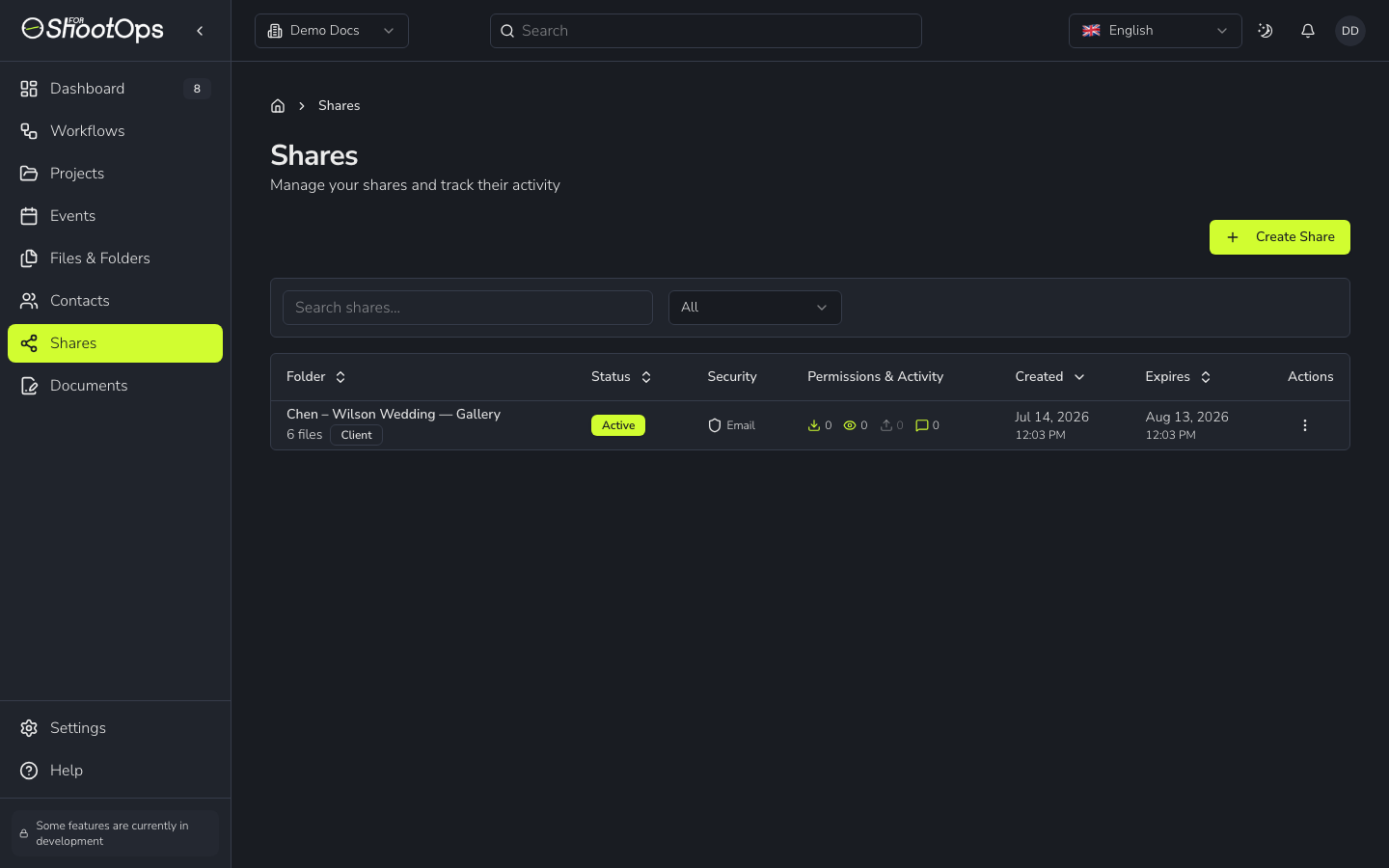
Après avoir partagé le lien avec votre client, vous pouvez surveiller exactement comment ils interagissent avec votre livraison. Le tableau des Liens de Partage affiche des analyses en temps réel pour chaque partage :

  • 📊 Compteur de téléchargements : Affiche combien de fois les fichiers ont été téléchargés (ex. "2 téléchargements")
  • 👁️ Compteur de vues : Suit combien de fois la page de partage a été ouverte (ex. "9 vues")
  • 📅 Dates de création et expiration : Surveiller quand le lien a été créé et quand il expirera
  • 🔍 Visibilité rapide : Voir toute l'activité d'un coup d'œil sans ouvrir chaque partage
Analyses de liens de partage montrant téléchargements et vues

Analyses en action : Le troisième partage montre 2 téléchargements et 9 vues (surligné)

💡 Conseil Pro : Si un partage a beaucoup de vues mais zéro téléchargement, contactez le client — il pourrait avoir besoin d'aide avec le processus de téléchargement ou avoir des questions sur la sélection de fichiers.

Étape 5 — Confirmer la Livraison et Faire un Suivi

Une fois que vous voyez des téléchargements dans les analyses, vous savez que le client a reçu ses fichiers. Le flux de travail est complet lorsque :

  • ✅ Le client a téléchargé les fichiers : Vérifiez que le compteur de téléchargements affiche une activité
  • 📧 Rappels automatiques envoyés : Si activés, le système rappelle aux clients avant l'expiration
  • 📅 Le lien expire selon le calendrier : Après la période configurée (ex. 14 jours), l'accès est révoqué

C'est le flux de travail de livraison de photos terminé — de manière cohérente et professionnelle. Vous avez téléchargé des fichiers, créé des liens de partage sécurisés avec des permissions personnalisées, les avez envoyés aux clients et confirmé la livraison via les analyses.

"Photographier → Télécharger → Partager → Suivre." Laissez le système gérer les rappels et l'expiration.

🚀 Bientôt Disponible :

  • Galeries Client Personnalisées : Images de couverture personnalisées, options de mise en page et filigranes
  • Épreuvage Client : Favoris, commentaires et outils de sélection de photos
  • QR Codes et Liens Courts : Partage simplifié pour la livraison sur site

Ces fonctionnalités sont en développement actif et seront disponibles dans la prochaine version.

Prêt à essayer ? Créez votre première galerie et envoyez un lien sécurisé en moins de cinq minutes.

Essayer 4ShootOps Gratuitement

Pourquoi Choisir 4ShootOps pour la Livraison de Photos

Les disques cloud génériques et les outils de partage ad hoc n'ont pas été conçus pour les photographes. 4ShootOps est une plateforme de livraison de photos adaptée à vos cas d'usage — mariages, familles, événements et petites équipes de studio.

FonctionnalitéAvantage 4ShootOps
Taille de fichierGrandes galeries et gestion adaptée aux RAW sans limites surprises.
SécuritéMots de passe, liens expirants, OTP optionnel et journaux d'activité.
AnalysesSuivi en temps réel des vues et téléchargements pour chaque lien de partage.
PermissionsContrôle granulaire sur les téléchargements, uploads, commentaires et visibilité des métadonnées.
AutomatisationRappels automatiques, analyses et flux de partage simples.
SimplicitéTélécharger → Partager → Terminé. Une expérience propre pour vous et vos clients.

💡 Conseil Pro : Incluez le message personnalisé et les instructions de téléchargement dans votre lien de partage. Une communication claire réduit les demandes d'assistance et garantit que les clients savent exactement quoi faire.

Faites de la livraison une partie de votre marque — cohérente, sécurisée et belle à chaque fois.

Explorer les Fonctionnalités de Livraison de Photos

Erreurs Courantes à Éviter

  • ❌ Envoyer des archives ZIP par email. Beaucoup de clients ne peuvent pas les ouvrir ou ne leur font pas confiance ; les pièces jointes sont également bloquées.
  • ❌ Utiliser des liens instables. Un déliaison accidentelle et votre client est bloqué pendant une échéance.
  • ❌ Pas de suivi. Sans analyses, vous ne pouvez pas savoir si le client a reçu ou téléchargé les fichiers.
  • ❌ Pas de sécurité. Les liens publics sans mots de passe ou dates d'expiration créent des risques inutiles.
  • ❌ Pas d'expiration. Les liens permanents augmentent le risque de partage involontaire.

4ShootOps prévient ces problèmes avec une expérience de livraison conçue pour la clarté et le contrôle.

Conseils pour une Expérience Client Professionnelle

  • Envoyez une introduction conviviale : remerciez le client, définissez les attentes et incluez une ligne "Comment télécharger".
  • Utilisez des messages personnalisés : personnalisez chaque lien de partage avec le contexte de la séance.
  • Organisez par dossiers : séparez Highlights, Galerie Complète et Fichiers RAW dans différents dossiers.
  • Définissez une expiration appropriée : 14-30 jours donne aux clients le temps sans laisser les liens ouverts indéfiniment.
  • Surveillez les analyses : vérifiez les vues et téléchargements pour vous assurer que les clients ont reçu leurs fichiers.

Vous voulez cette expérience prête à l'emploi ? 4ShootOps vous donne des partages sécurisés, des analyses et des permissions flexibles en quelques minutes.

Voir les Tarifs

FAQ

Quelle est la meilleure façon d'envoyer de gros fichiers d'images ?

Utilisez un lien de partage avec des téléchargements de qualité maximale et un accès expirant. C'est plus sûr que l'email, plus rapide que le transfert de fichiers ad hoc et plus facile pour les clients.

Puis-je livrer des photos de mariage et conserver la qualité d'origine ?

Oui. Téléchargez des JPG en pleine résolution (ou des exports de RAW) et laissez les clients télécharger les originaux sans aucune compression ou perte de qualité.

Puis-je suivre si les clients ont téléchargé leurs fichiers ?

Oui. Chaque lien de partage affiche des analyses en temps réel : nombre de vues, téléchargements et quand le client a accédé aux fichiers pour la dernière fois. Cela vous donne une visibilité complète sur le statut de livraison.

Puis-je contrôler ce que les clients peuvent faire avec les fichiers ?

Absolument. Définissez des permissions granulaires pour chaque partage : autoriser/bloquer les téléchargements, uploads, commentaires et visibilité des métadonnées de fichier. Vous avez un contrôle total sur l'expérience client.

Pratiques Avancées pour un Flux de Travail de Livraison de Photos Solide

Pour affiner davantage votre processus, standardisez les préréglages d'export, la nomenclature et les modèles de communication. La cohérence réduit les questions, raccourcit les délais et crée une expérience prévisible en laquelle les clients ont confiance.

  • Préréglages d'export : définissez la qualité JPG, les dimensions du bord long et l'espace colorimétrique une fois ; appliquez à chaque travail.
  • Conventions de nommage : date + client + index — simple, consultable et évolutif.
  • Modèles d'email : rédigez un message de livraison convivial une fois ; réutilisez et personnalisez par client.
  • Cadence d'épreuvage : fixez des attentes comme "Sélectionnez les favoris dans les 7 jours."
  • Politique de sauvegarde : conservez une archive locale et une copie cloud ; documentez les périodes de rétention.

💡 Conseil Pro : Ajoutez une petite note "Comment Télécharger" en haut de votre galerie pour les clients non techniques.

Exemple de Modèle d'Email de Livraison

Utilisez cet email comme point de départ et adaptez le ton à votre marque.

Objet : Votre Galerie Photo — {Nom du Client} — {Date de la Séance}

Bonjour {Nom du Client},

Votre galerie est prête ! 🎉
Ouvrez-la ici : {Lien de Partage}

Pour télécharger : cliquez sur l'icône de téléchargement en haut à droite.
Pour mettre en favoris des photos : cliquez sur le cœur sur chaque image.

Ce lien est protégé par mot de passe et expire dans {X} jours.
Si vous avez des questions, répondez simplement — je suis là pour vous aider.

Merci !
— {Votre Nom}, {Nom du Studio}

⚠️ Note : Incluez toujours le rappel d'expiration et votre email de réponse.

Nomenclature et Organisation de Fichiers Cohérentes

Une nomenclature cohérente vous aide à localiser rapidement les ressources et réduit l'assistance. Utilisez un modèle qui évolue :

  • Dossiers : 2025-06-21_emily-ryan/ → highlights/, galerie-complete/
  • Fichiers : 2025-06-21_emily-ryan_0001.jpg … 2025-06-21_emily-ryan_0450.jpg
  • Recadrages sociaux : placez les exports 1:1 et 4:5 dans un sous-dossier social/.

Conclusion

Si vous cherchiez comment livrer des photos aux clients professionnellement, la réponse est un flux de travail de livraison de photos cohérent que vos clients comprennent instantanément. 4ShootOps vous offre une galerie en ligne personnalisée pour photographes, des liens sécurisés, l'épreuvage, des analyses et des rappels automatiques — les essentiels d'un processus de livraison moderne.

Prochaine étape : créez votre premier événement, téléchargez votre ensemble et envoyez un lien de partage. Ensuite, laissez le système faire les rappels pendant que vous vous concentrez sur votre art.